Domain schreinerei-tischlerei.de kaufen?
Wir ziehen mit dem Projekt
schreinerei-tischlerei.de um.
Sind Sie am Kauf der Domain
schreinerei-tischlerei.de interessiert?
domain@kv-gmbh.de · 0541-91531010
Domain schreinerei-tischlerei.de kaufen?
Was ist der abgesicherten Modus?
Der abgesicherte Modus ist ein spezieller Startmodus für Betriebssysteme wie Windows, der es ermöglicht, das System mit minimaler Softwareunterstützung zu starten. Dieser Modus wird oft verwendet, um Probleme mit dem Betriebssystem zu beheben, da nur die grundlegenden Treiber und Dienste geladen werden. Im abgesicherten Modus können Benutzer auch auf Systemwiederherstellungstools zugreifen, um Probleme zu diagnostizieren und zu beheben. Es ist auch nützlich, wenn ein System von Malware oder Viren befallen ist, da im abgesicherten Modus diese Schadsoftware oft nicht aktiv ist. Insgesamt bietet der abgesicherte Modus eine sichere Umgebung, um Probleme zu identifizieren und zu beheben, ohne dass andere Programme oder Dienste stören. **
Welche Taste für abgesicherten Modus?
Um in den abgesicherten Modus zu gelangen, muss man normalerweise den Computer neu starten und während des Startvorgangs eine bestimmte Taste drücken. Diese Taste kann je nach Betriebssystem variieren. In Windows-Betriebssystemen wird oft die F8-Taste verwendet, während bei neueren Versionen wie Windows 10 die Shift-Taste beim Klicken auf "Neu starten" gedrückt werden muss. In macOS kann der abgesicherte Modus durch Drücken der Umschalttaste beim Starten aktiviert werden. Es ist ratsam, vor dem Starten des abgesicherten Modus die entsprechende Taste für das jeweilige Betriebssystem zu recherchieren, da sie je nach Version unterschiedlich sein kann. **

Ähnliche Suchbegriffe für Abgesicherten
Top-Angebote
Produkte zum Begriff Abgesicherten:
-
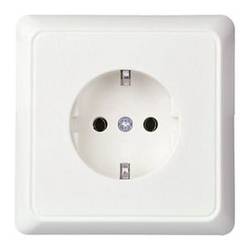
NOCH N Themenwelt Schreinerei Bemalt, Stehend 35903Figuren-Themenwelt "Schreinerei" – Für detailgetreue Werkstatt-Szenen Mit der Figuren-Themenwelt "Schreinerei" von NOCH bringen Sie das geschäftige Treiben einer Schreinerwerkstatt direkt auf Ihre Modellbauanlage. Das Set enthält liebevoll handbemalte Figuren sowie präzise gestaltete Werkstatteinrichtungen wie Werkbänke, Sägen und Hobelmaschinen. Die Szenen zeigen fleißige Schreiner bei der Arbeit – vom Sägen und Hobeln bis hin zum präzisen Feinschliff. Perfekt für Dioramen und Modellanlagen, die Wert auf authentische Details legen. Tauchen Sie ein in die Welt des traditionellen Handwerks und machen Sie Ihre Miniaturwelt noch lebendiger!34,99 €*Versand: 4,95 €Sichere Weiterleitung zum Anbieter
-
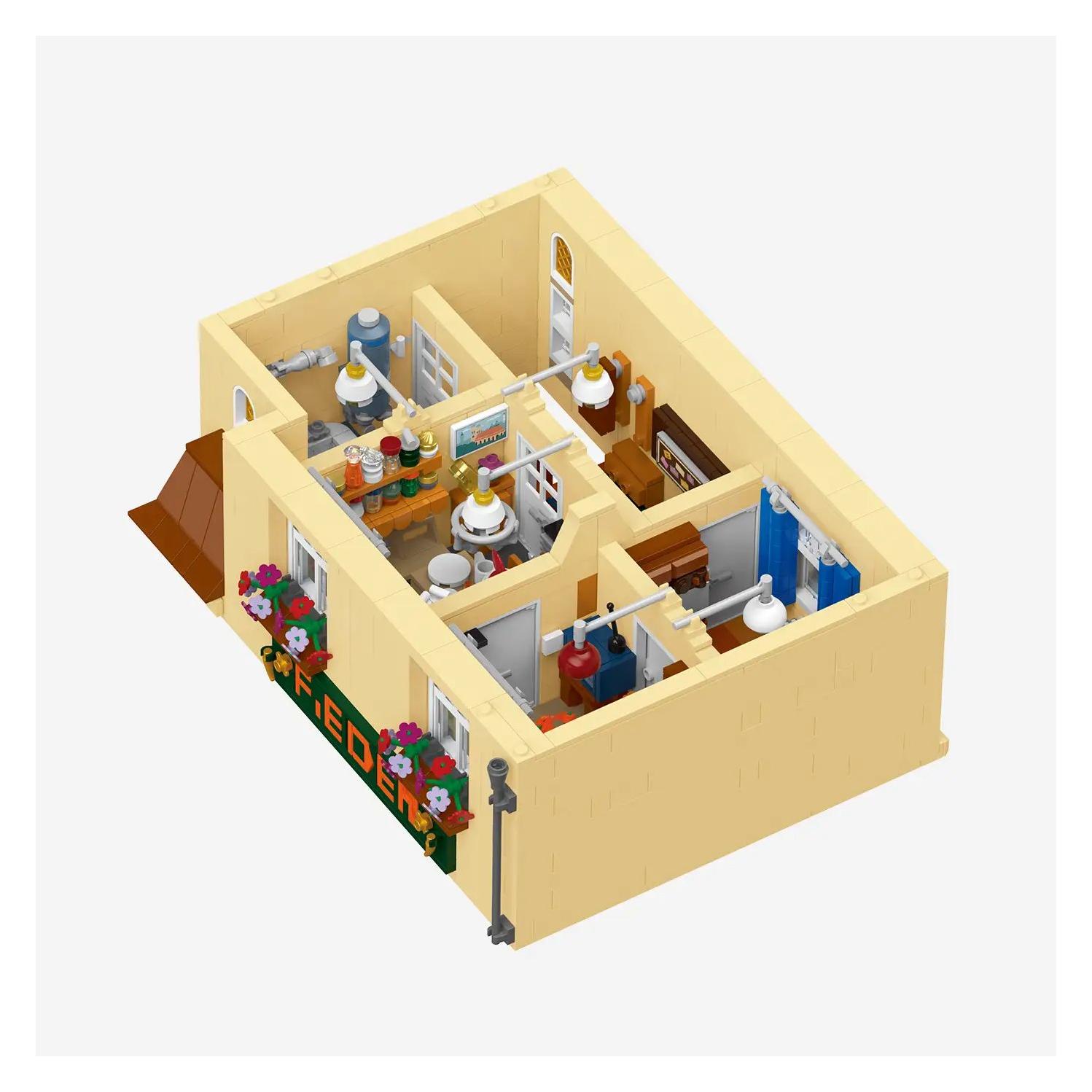
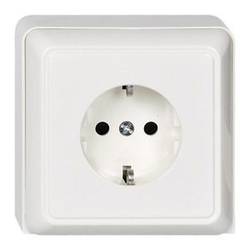
ELSO 505304 ELSO Steckdose 505304 16A RENOVIERUNG reinweiß Steckdose Renovierung 10 St.Steckdose 1-fach mit erhöhtem Berührungsschutz im Geräteträger für Kanalanschluss oder Abschlussplatte 16 A 250V AC, Farbe reinweiß. Steckklemmen Klemmbereich für Kupferleiter 1,5 mm und 2,5 mm.149,99 €*Versand: 0,00 €Sichere Weiterleitung zum Anbieter


-
Wie kann ich abgesicherten Modus starten?
Um den abgesicherten Modus zu starten, musst du deinen Computer neu starten. Beim Neustart drückst du wiederholt die Taste F8, bis das erweiterte Startmenü erscheint. Dort wählst du die Option "Abgesicherter Modus" aus. Alternativ kannst du auch über die Systemkonfiguration in Windows den abgesicherten Modus aktivieren. Gehe dazu auf Start, gib "msconfig" ein und wähle unter dem Reiter "Start" die Option "Abgesicherter Start" aus. Bestätige die Änderungen und starte deinen Computer neu. Nun sollte dein Computer im abgesicherten Modus hochfahren. **
-
Wie starte ich im abgesicherten Modus?
Um im abgesicherten Modus zu starten, musst du zuerst deinen Computer neu starten. Beim Neustart drückst du wiederholt die Taste F8, bis das erweiterte Startmenü erscheint. Dort wählst du die Option "Abgesicherter Modus" aus. Alternativ kannst du auch über die Einstellungen deines Betriebssystems den abgesicherten Modus aktivieren. Beachte, dass der abgesicherte Modus nur grundlegende Funktionen aktiviert und einige Programme oder Treiber möglicherweise nicht funktionieren. Nachdem du deine Probleme im abgesicherten Modus behoben hast, kannst du deinen Computer normal neu starten. **
-
Wie öffne ich den abgesicherten Modus?
Um den abgesicherten Modus zu öffnen, musst du deinen Computer oder dein Gerät neu starten. Während des Startvorgangs musst du eine bestimmte Taste drücken, die je nach Betriebssystem variieren kann (z. B. F8 für Windows oder Shift für Mac). Dadurch gelangst du in das erweiterte Startmenü, wo du die Option auswählen kannst, um im abgesicherten Modus zu starten. Im abgesicherten Modus werden nur die grundlegenden Systemdienste geladen, was hilfreich sein kann, um Probleme zu beheben, die beim normalen Start auftreten. Denke daran, den Computer nach der Behebung des Problems wieder im normalen Modus zu starten. **
-
Wann f8 drücken für abgesicherten Modus?
Um in den abgesicherten Modus zu gelangen, müssen Sie die Taste F8 drücken, während der Computer hochfährt, bevor das Windows-Logo erscheint. Es ist wichtig, die Taste mehrmals zu drücken, da der richtige Zeitpunkt manchmal schwer zu treffen ist. Der abgesicherte Modus ist nützlich, um Probleme mit dem Betriebssystem zu beheben, da nur die grundlegenden Treiber und Dienste geladen werden. Stellen Sie sicher, dass Sie den abgesicherten Modus nur verwenden, wenn Sie sich mit den grundlegenden Funktionen des Computers auskennen, da einige Funktionen deaktiviert sind. Es ist ratsam, vor dem Starten des abgesicherten Modus eine Datensicherung durchzuführen, um Datenverlust zu vermeiden. **

Was bedeutet im abgesicherten Modus starten?
Was bedeutet im abgesicherten Modus starten? Der abgesicherte Modus ist ein spezieller Startmodus für Betriebssysteme wie Windows, der nur die grundlegenden Treiber und Dienste lädt, die für das Funktionieren des Systems erforderlich sind. Dies ermöglicht es dem Benutzer, potenzielle Probleme zu identifizieren und zu beheben, die durch fehlerhafte Treiber oder Software verursacht werden könnten. Im abgesicherten Modus werden auch bestimmte Sicherheitsfunktionen deaktiviert, um den Startvorgang zu beschleunigen und die Fehlerbehebung zu erleichtern. Es ist ein nützliches Werkzeug, um Probleme mit dem Betriebssystem zu diagnostizieren und zu lösen, ohne dass zusätzliche Software oder Dienste im Hintergrund ausgeführt werden. **
Wie aktiviere ich den abgesicherten Modus?
Um den abgesicherten Modus zu aktivieren, müssen Sie zuerst Ihr Gerät neu starten. Sobald es wieder hochfährt, drücken Sie wiederholt die Taste F8 (bei Windows) oder die Tastenkombination Command + R (bei Mac). Dadurch gelangen Sie in das erweiterte Startmenü, wo Sie die Option für den abgesicherten Modus auswählen können. Alternativ können Sie auch über die Systemeinstellungen oder das BIOS/UEFI-Menü den abgesicherten Modus aktivieren. Stellen Sie sicher, dass Sie den abgesicherten Modus nur verwenden, wenn es wirklich notwendig ist, da einige Funktionen deaktiviert sind. **
Top-Angebote
Produkte zum Begriff Abgesicherten:
-
NOCH N Themenwelt Schreinerei Bemalt, Stehend 35903Figuren-Themenwelt "Schreinerei" – Für detailgetreue Werkstatt-Szenen Mit der Figuren-Themenwelt "Schreinerei" von NOCH bringen Sie das geschäftige Treiben einer Schreinerwerkstatt direkt auf Ihre Modellbauanlage. Das Set enthält liebevoll handbemalte Figuren sowie präzise gestaltete Werkstatteinrichtungen wie Werkbänke, Sägen und Hobelmaschinen. Die Szenen zeigen fleißige Schreiner bei der Arbeit – vom Sägen und Hobeln bis hin zum präzisen Feinschliff. Perfekt für Dioramen und Modellanlagen, die Wert auf authentische Details legen. Tauchen Sie ein in die Welt des traditionellen Handwerks und machen Sie Ihre Miniaturwelt noch lebendiger!34,99 €*Versand: 4,95 €Sichere Weiterleitung zum Anbieter
-
Was ist der abgesicherten Modus?
Der abgesicherte Modus ist ein spezieller Startmodus für Betriebssysteme wie Windows, der es ermöglicht, das System mit minimaler Softwareunterstützung zu starten. Dieser Modus wird oft verwendet, um Probleme mit dem Betriebssystem zu beheben, da nur die grundlegenden Treiber und Dienste geladen werden. Im abgesicherten Modus können Benutzer auch auf Systemwiederherstellungstools zugreifen, um Probleme zu diagnostizieren und zu beheben. Es ist auch nützlich, wenn ein System von Malware oder Viren befallen ist, da im abgesicherten Modus diese Schadsoftware oft nicht aktiv ist. Insgesamt bietet der abgesicherte Modus eine sichere Umgebung, um Probleme zu identifizieren und zu beheben, ohne dass andere Programme oder Dienste stören. **
-
Welche Taste für abgesicherten Modus?
Um in den abgesicherten Modus zu gelangen, muss man normalerweise den Computer neu starten und während des Startvorgangs eine bestimmte Taste drücken. Diese Taste kann je nach Betriebssystem variieren. In Windows-Betriebssystemen wird oft die F8-Taste verwendet, während bei neueren Versionen wie Windows 10 die Shift-Taste beim Klicken auf "Neu starten" gedrückt werden muss. In macOS kann der abgesicherte Modus durch Drücken der Umschalttaste beim Starten aktiviert werden. Es ist ratsam, vor dem Starten des abgesicherten Modus die entsprechende Taste für das jeweilige Betriebssystem zu recherchieren, da sie je nach Version unterschiedlich sein kann. **
-
Wie kann ich abgesicherten Modus starten?
Um den abgesicherten Modus zu starten, musst du deinen Computer neu starten. Beim Neustart drückst du wiederholt die Taste F8, bis das erweiterte Startmenü erscheint. Dort wählst du die Option "Abgesicherter Modus" aus. Alternativ kannst du auch über die Systemkonfiguration in Windows den abgesicherten Modus aktivieren. Gehe dazu auf Start, gib "msconfig" ein und wähle unter dem Reiter "Start" die Option "Abgesicherter Start" aus. Bestätige die Änderungen und starte deinen Computer neu. Nun sollte dein Computer im abgesicherten Modus hochfahren. **
-
Wie starte ich im abgesicherten Modus?
Um im abgesicherten Modus zu starten, musst du zuerst deinen Computer neu starten. Beim Neustart drückst du wiederholt die Taste F8, bis das erweiterte Startmenü erscheint. Dort wählst du die Option "Abgesicherter Modus" aus. Alternativ kannst du auch über die Einstellungen deines Betriebssystems den abgesicherten Modus aktivieren. Beachte, dass der abgesicherte Modus nur grundlegende Funktionen aktiviert und einige Programme oder Treiber möglicherweise nicht funktionieren. Nachdem du deine Probleme im abgesicherten Modus behoben hast, kannst du deinen Computer normal neu starten. **
Ähnliche Suchbegriffe für Abgesicherten
-
ELSO 505304 ELSO Steckdose 505304 16A RENOVIERUNG reinweiß Steckdose Renovierung 10 St.Steckdose 1-fach mit erhöhtem Berührungsschutz im Geräteträger für Kanalanschluss oder Abschlussplatte 16 A 250V AC, Farbe reinweiß. Steckklemmen Klemmbereich für Kupferleiter 1,5 mm und 2,5 mm.149,99 €*Versand: 0,00 €Sichere Weiterleitung zum Anbieter
-
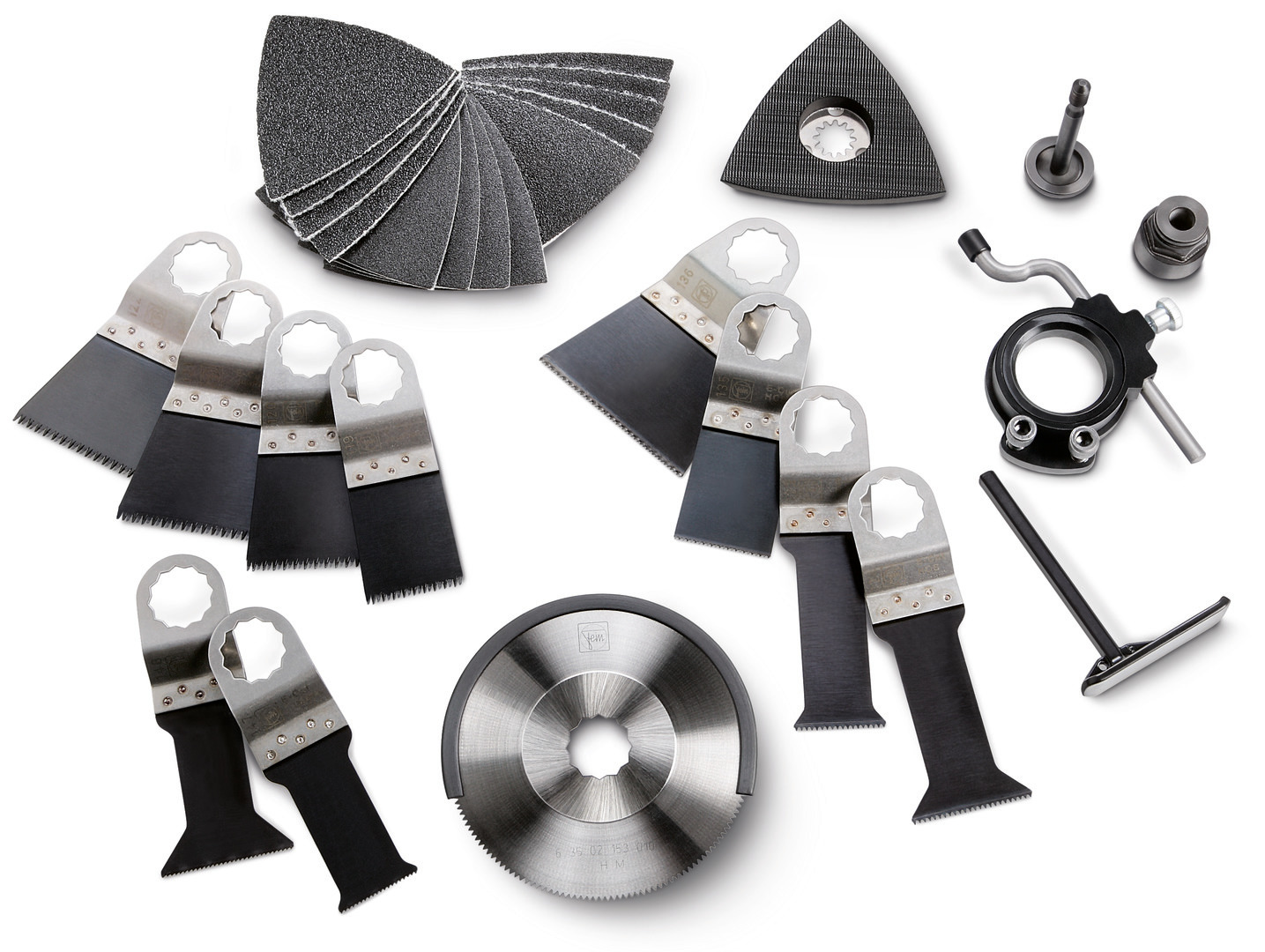
Fein Super Cut Zubehör Set 27 teilig Innenausbau Holz SLMOriginal Fein Zubehör-Nachbezug, für Fein SuperCut Zubehör Set Innenausbau Holz, Starlock Max Aufnahme. 27-teiliges Zubehör-Set mit umfangreicher Sägeblatt-Ausstattung, speziell für schnelle und präzise Sägearbeiten bei allen Montagearbeiten. Identisch mit dem Lieferumfang des Profi-Sets Innenausbau Holz. Attraktiver Preisvorteil gegenüber Einzel-Nachbezug. Inhalt: 5 x E-Cut Long-Life-Sägeblätter (je 1 x Form 183, 160, 161,201, 203), 2 x E-Cut Precision BIM-Sägeblätter (je 1 x Form 205, 208), 2 x E-Cut Universal-Sägeblätter (je 1 x Form 151, 152), 1 x HSS-Sägeblatt Holz, Bi-Metall, Ø 100 mm, 1 x Tiefenanschlag (einsetzbar für alle Sägeblätter), 1 x Schleifplatte, ungelocht Dreiecksform, je 5 x Schleifblätter Korn 80, 120, 180 ungelocht. Für jeden Profi das richtige Zubehör. Das Fein Know-how führte zur Entwicklung eines herausragenden Zubehör-Systems, mit dem sich neben zahlreichen, allgemeinen Bauanwendungen auch alle wichtigen Spezialanwendungen der meisten Gewerke komplett durchführen lassen. Mit dem Fein Super Cut und branchenspezifischen Zubehör bekommen Profi Handwerker und Hobby-Heimwerker alles was sie brauchen, um beste Arbeitsergebnisse zu erzielen, für die vorher zeitraubende Handarbeit nötig war und das in kürzester Zeit. Inhalt: 5 x E-Cut Long-Life-Sägeblätter (je 1 x Form 183, 160, 161,201, 203), 2 x E-Cut Precision BIM-Sägeblätter (je 1 x Form 205, 208), 2 x E-Cut Universal-Sägeblätter (je 1 x Form 151, 152), 1 x HSS-Sägeblatt Holz, Bi-Metall, Ø 100 mm, 1 x Tiefenanschlag (einsetzbar für alle Sägeblätter), 1 x Schleifplatte ungelocht Dreiecksform, je 5 x Schleifblätter Dreiecksform Korn 80, 120, 180 ungelocht. Zubehör von, passend für: Fein SuperCut AFSC 18 QSL, AFSC 18 QCSL, FSC 500 QSL Fremdfabrikate: Bosch GOP 55-36 Kompatibel mit Adapter 3 52 22 952 05 0 Fein SuperCut Construction (bis 03/2016): FSC 2.0 Q, AFSC 18, mit Adapter 3 52 22 952 04 0 Fein SuperCut Automotive: FSC 1.6 Q, FSC 1.7 Q, AFSC 1.7 Q, AFSC 1.7 QC, FSC 1.6, FSC 1.7 Branchen: Städte, Gemeinden, Kommunen, Kommunalbetriebe, Bauhöfe, Baumeister, Bauherren, Ausbau, Umbau, Bau, Industrie, Handwerk, Zimmerei, Wintergartenbau, Verfugungen, Stahl- und Portalbau, Montagebau, Maschinenbau, Glaser, Maler- und Anstreicher, Lüftungsbau, Fliesen-Platten-Mosaikleger, KFZ-Werkstätten, KFZ-Industrie, Tischler, Schreiner, Innenausbau, Holzbau, Gas-Wasser-Heizung, Sanitär, Fuger, Fertighausbau, Fensterbau, Fenster und Türen, Fassadenbau, Hobby-und Heimwerker etc. weitere Informationen siehe Download! Lieferung: Original Fein Super Cut Zubehör Set Innenausbau Holz, Starlock Max Aufnahme.185,86 €*Versand: 6,95 €Sichere Weiterleitung zum Anbieter
-
ELSO 255004 ELSO UP-Steckdose 255004 16A RENOVIERUNG komplett rw Steckdose Renovierung 10 St.Steckdosen, Farbe: reinweiß, 16 A 250V AC, Steckdosen sind mit Überspannungsschutzmodul als Gerätefeinschutz nachrüstbar. Verwendbar für Unterputzmontage in Schutzart IP 20 sowie in Geräteträgern mit einer Einbautiefe von mindestens 32 mm. Schraubklemmen: Klemmbereich für Kupferleiter 1,5 mm und 2,5 mm, für den sicheren Anschluss von Aluminiumleitern 2,5 mm ohne Vorbehandlung.79,99 €*Versand: 4,95 €Sichere Weiterleitung zum Anbieter
-
Wie öffne ich den abgesicherten Modus?
Um den abgesicherten Modus zu öffnen, musst du deinen Computer oder dein Gerät neu starten. Während des Startvorgangs musst du eine bestimmte Taste drücken, die je nach Betriebssystem variieren kann (z. B. F8 für Windows oder Shift für Mac). Dadurch gelangst du in das erweiterte Startmenü, wo du die Option auswählen kannst, um im abgesicherten Modus zu starten. Im abgesicherten Modus werden nur die grundlegenden Systemdienste geladen, was hilfreich sein kann, um Probleme zu beheben, die beim normalen Start auftreten. Denke daran, den Computer nach der Behebung des Problems wieder im normalen Modus zu starten. **
-
Wann f8 drücken für abgesicherten Modus?
Um in den abgesicherten Modus zu gelangen, müssen Sie die Taste F8 drücken, während der Computer hochfährt, bevor das Windows-Logo erscheint. Es ist wichtig, die Taste mehrmals zu drücken, da der richtige Zeitpunkt manchmal schwer zu treffen ist. Der abgesicherte Modus ist nützlich, um Probleme mit dem Betriebssystem zu beheben, da nur die grundlegenden Treiber und Dienste geladen werden. Stellen Sie sicher, dass Sie den abgesicherten Modus nur verwenden, wenn Sie sich mit den grundlegenden Funktionen des Computers auskennen, da einige Funktionen deaktiviert sind. Es ist ratsam, vor dem Starten des abgesicherten Modus eine Datensicherung durchzuführen, um Datenverlust zu vermeiden. **
-
Was bedeutet im abgesicherten Modus starten?
Was bedeutet im abgesicherten Modus starten? Der abgesicherte Modus ist ein spezieller Startmodus für Betriebssysteme wie Windows, der nur die grundlegenden Treiber und Dienste lädt, die für das Funktionieren des Systems erforderlich sind. Dies ermöglicht es dem Benutzer, potenzielle Probleme zu identifizieren und zu beheben, die durch fehlerhafte Treiber oder Software verursacht werden könnten. Im abgesicherten Modus werden auch bestimmte Sicherheitsfunktionen deaktiviert, um den Startvorgang zu beschleunigen und die Fehlerbehebung zu erleichtern. Es ist ein nützliches Werkzeug, um Probleme mit dem Betriebssystem zu diagnostizieren und zu lösen, ohne dass zusätzliche Software oder Dienste im Hintergrund ausgeführt werden. **
-
Wie aktiviere ich den abgesicherten Modus?
Um den abgesicherten Modus zu aktivieren, müssen Sie zuerst Ihr Gerät neu starten. Sobald es wieder hochfährt, drücken Sie wiederholt die Taste F8 (bei Windows) oder die Tastenkombination Command + R (bei Mac). Dadurch gelangen Sie in das erweiterte Startmenü, wo Sie die Option für den abgesicherten Modus auswählen können. Alternativ können Sie auch über die Systemeinstellungen oder das BIOS/UEFI-Menü den abgesicherten Modus aktivieren. Stellen Sie sicher, dass Sie den abgesicherten Modus nur verwenden, wenn es wirklich notwendig ist, da einige Funktionen deaktiviert sind. **
* Alle Preise verstehen sich inklusive der gesetzlichen Mehrwertsteuer und ggf. zuzüglich Versandkosten. Die Angebotsinformationen basieren auf den Angaben des jeweiligen Shops und werden über automatisierte Prozesse aktualisiert. Eine Aktualisierung in Echtzeit findet nicht statt, so dass es im Einzelfall zu Abweichungen kommen kann. ** Hinweis: Teile dieses Inhalts wurden von KI erstellt.